
Overzicht Exporteren/importeren loon- en tariefafspraken
Met dit overzicht kun je een export maken van de loon- en tariefafspraken van alle plaatsingen. In het exportbestand (CSV) kun je vervolgens in specifieke kolommen wijzigingen doorvoeren. Wanneer je dit bestand hierna importeert, worden op basis van deze gegevens nieuwe loon- en tariefafspraken aangemaakt binnen de plaatsingen.
Dit overzicht is ontwikkeld voor het doorvoeren van onder andere de nieuwe reserveringsschema’s die aangemaakt zijn sinds de cao voor uitzendkrachten 2026–2028, om te voldoen aan de gelijkwaardige beloning. Daarnaast kun je met dit overzicht ook in één keer de koppeling met Inlenersbeloning.com in al je plaatsingen updaten. Ook kun je middels dit overzicht een ander loon- en/of tarievenschema doorvoeren in je huidige plaatsingen.
Op deze pagina lees je meer over alle beschikbare mogelijkheden.
Zorg ervoor dat je dit overzicht altijd eerst pro forma aanmaakt. Zo kun je controleren of er meldingen zijn waarop je nog actie moet ondernemen. Door het overzicht opnieuw pro forma aan te maken, kun je steeds verifiëren of de nieuwe loon- en tariefafspraak succesvol kan worden toegevoegd wanneer je het overzicht definitief maakt.
Wanneer je dit bestand definitief importeert, worden op basis van deze gegevens nieuwe loon- en tariefafspraken aangemaakt binnen de plaatsingen.
Pagina informatie van overzicht
Exporteren
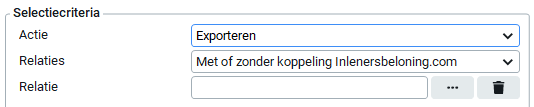
Actie
Hier heb je de keuzes Exporteren en Importeren. Je start altijd met het maken van een export. Hiermee wordt een rapport in PDF en CSV gegenereerd. In het CSV bestand worden de actieve plaatsingen getoond die voldoen aan de volgende eisen:
-
Plaatsingen zonder einddatum;
-
Plaatsingen met een voorlopige einddatum, met een einddatum in de toekomst;
-
Plaatsingen met een definitieve einddatum, met een einddatum in de toekomst;
-
Plaatsingen met een voorlopige einddatum, met einddatum welke is verstreken;
-
Plaatsingen van de leveringswijze: uitzendwerk, payroll, doorlenen en zzp.
Relaties
Maak een keuze welke plaatsingen je wilt tonen in je resultaat. De opties zijn:
-
Met of zonder koppeling Inlenersbeloning.com
Dit zijn alle plaatsingen, ongeacht ze wel of geen koppeling hebben met de verstrekte inlenersbeloning -
Met koppeling Inlenersbeloning.com
Dit zijn alleen plaatsingen waar bij ‘Werk en personeel’ een koppeling met de verstrekte inlenersbeloning is gekozen
-
Zonder koppeling Inlenersbeloning.com
Dit zijn alleen plaatsingen waar bij ‘Werk en personeel’ een functie uit de functieboom is gekozen
Relatie
Wanneer je deze leeg laat krijg je een rapport met alle plaatsingen van alle relaties. Wil je het rapport per relatie? Selecteer dan de betreffende relatie.
Importeren
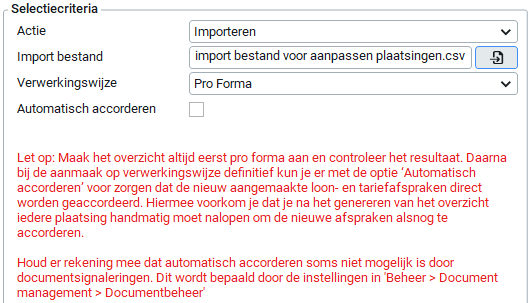
Actie
Na het aanpassen van het exportbestand (zie hieronder meer info over welke kolommen aangepast kunnen worden) kies je voor Importeren.
Importbestand
Wanneer de actie Importeren is gekozen kun je een bestand importeren. Deze dient als .csv opgeslagen te zijn. D.m.v. het import-icoontje kun je vanaf een locatie op je pc het bestand ophalen.
Verwerkingswijze
Maak het overzicht altijd eerst pro forma aanmaakt. Zo kun je controleren of er meldingen zijn waarop je nog actie moet ondernemen. Door het overzicht opnieuw pro forma aan te maken, kun je steeds verifiëren of de nieuwe loon- en tariefafspraak succesvol kan worden toegevoegd wanneer je het overzicht definitief maakt.
Automatisch accorderen
Deze optie is alleen van toepassing bij de verwerkingswijze definitief. Met deze optie zorg je ervoor dat de nieuw aangemaakte loon- en tariefafspraken direct worden geaccordeerd. Hiermee voorkom je dat je na het genereren van het overzicht iedere plaatsing handmatig moet nalopen om de nieuwe afspraken alsnog te accorderen.
Houd er rekening mee dat automatisch accorderen soms niet mogelijk is door documentsignaleringen. Dit wordt bepaald door de instellingen in ‘Beheer > Document management > Documentbeheer’.
Exportbestand
Er is een exportbestand beschikbaar in PDF en in CSV formaat. Advies is om altijd het CSV bestand te raadplegen.
Resultaat exportbestand
In het exportbestand (CSV) kun je in specifieke kolommen wijzigingen doorvoeren. Sla het bestand hiervoor eerst op. Het is belangrijk dat er geen typfouten in het bestand ingegeven worden.
Het CSV bestand bevat een aantal kolommen;
-
Kolom A; Relatienummer
Pas deze niet aan. Laat het nummer staan zoals deze uit het exportbestand komt -
Kolom B; Relatie
Deze kan leeggelaten worden of laat deze staan met de naam vanuit de export. Bij de import wordt er gekeken naar kolom A -
Kolom C; Flexwerkernummer
Pas deze niet aan. Laat het nummer staan zoals deze uit het exportbestand komt -
Kolom D; Flexwerker
Deze kan leeggelaten worden of laat deze staan met de naam vanuit de export. Bij de import wordt er gekeken naar kolom C -
Kolom E; Plaatsing
Pas deze niet aan. Dit is het nummer van de plaatsing waarop bij de import een aanpassing gedaan wordt -
Kolom F; Functie
Heb je geen koppeling met Inlenersbeloning.com? Pas de functie (uit de functieboom) dan niet aan. Wil je de plaatsing omzetten naar een koppeling met Inlenersbeloning.com? Zet in deze kolom dan de functie uit de verstrekte beloning (let op; deze is hoofdlettergevoelig). De naam vind je terug op tabblad ‘Relatie > Inlenersbeloning.com’ -
Kolom G; Ingangsdatum
Deze kolom vul je altijd in met een andere datum dan de datum uit het exportbestand (want het importbestand overschrijft geen eerdere loon- en tariefafspraken) -
Kolom H; Sectorcode
Heb je voor de nieuwe reserveringsschema’s ook nieuwe sectoren aangemaakt? Geef hier dan de nieuwe sectorcode in welke je in de nieuwe loon- en tariefafspraak wilt hanteren. Heb je geen nieuwe sectoren aangemaakt? Dan kun je de sector uit het exportbestand laten staan. De sector is van invloed op de sociale verzekeringen. Lees hier meer over de toepassing. -
Kolom I; Reserveringsschemacode
In deze kolom geef je de code van het reserveringsschema in welke je in de nieuwe loon- en tariefafspraak wilt hanteren. Wanneer je deze leeg laat wordt er gekeken naar het reserveringsschema welke aan je sector (kolom H) gekoppeld is. Lees hier meer info over het aanmaken van nieuwe reserveringsschema’s m.b.t. de cao voor uitzendkrachten vanaf 2026. -
Kolom J; Schaal
Heb je geen koppeling met Inlenersbeloning.com? Dan kun je hier de co schaal vullen welke je in de nieuwe loon- en tariefafspraak wilt hanteren (of laten staan zoals deze uit het exportbestand komt). Heb je wel een koppeling met Inlenersbeloning.com, of ga je dit nu doen middels dit importbestand? Dan geef je hier de schaal in welke hoort bij de functie zoals je deze hebt ingegeven bij kolom F (let op; deze is hoofdlettergevoelig). Dit vind je terug op tabblad ‘Relatie > Inlenersbeloning.com’ -
Kolom K; Trede
Heb je geen koppeling met Inlenersbeloning.com? Dan laat je dit veld leeg. Heb je wel een koppeling met Inlenersbeloning.com, of ga je dit nu doen middels dit importbestand? Dan geef je hier de trede in welke hoort bij de functie en schaal zoals je deze hebt ingegeven bij kolom F + J (let op; deze is hoofdlettergevoelig). Dit vind je terug op tabblad ‘Relatie > Inlenersbeloning.com’ -
Kolom L; Beloningssysteem
Hier pas je niets aan. Hier staan waarschijnlijk alle regels al op ‘Inlenersbeloning’. Staat hier nog ‘Uitzend cao’? Bekijk dan deze pagina. Staat er ‘N.v.t.’? Dan heeft deze plaatsing niet de leveringswijze ‘Uitzendwerk’ -
Kolom M; Inlenersbeloningnummer
Dit is het nummer van de verstrekte beloning uit Inlenersbeloning.com welke je hanteert of wilt gaan hanteren. Wil je de plaatsing omzetten naar een koppeling met Inlenersbeloning.com? Zet in deze kolom dan het nummer van de inlenersbeloning. Dit nummer vind je terug op tabblad ‘Relatie > Inlenersbeloning.com’. -
Kolom N; Inlenersbeloning (Inlenersbeloning.com) de naam vind je terug op tabblad ‘Relatie > Inlenersbeloning.com’ (niet invullen, kijkt naar nummer)
-
Kolom O; Loonschemacode (optioneel, tenzij deze verplicht is gesteld in ‘Beheer > Bedrijfsinstellingen > Aanvragen en plaatsingen’)
Heb je geen koppeling met Inlenersbeloning.com? Dan kun je deze kolom invullen met het gewenste loonschema of laten staan zoals deze uit het exportbestand komt. Heb je nieuwe lonen vanaf de ingegeven datum in kolom G? Zorg dat je deze nieuwe lonen dan eerst ingeeft in het loonschema. Met het importbestand worden deze nieuwe lonen dan in de nieuwe loon- en tariefafspraak overgenomen.
Heb je een koppeling met Inlenersbeloning.com of ga je dit nu doen middels dit importbestand? Dan vervalt het loonschema. Je kunt deze kolom dan leegmaken of laten staan. Het ingegeven loonschema wordt in dit geval niet gehanteerd. -
Kolom P; Tariefschemacode (optioneel, tenzij deze verplicht is gesteld in ‘Beheer > Bedrijfsinstellingen > Aanvragen en plaatsingen’)
Deze kolom wordt gevuld met het tarievenschema van de loon- en tariefafspraak met de ingangsdatum uit het exportbestand. Pas deze aan waar nodig of vul deze kolom met het gewenste tarievenschema. Heb je nieuwe gegevens in je tarievenschema (tarieven, factoren, marges of looncomponenten) vanaf de ingegeven datum in kolom G? Zorg dat je dit dan eerst ingeeft in het tarievenschema. Met het importbestand worden deze nieuwe gegevens dan in de nieuwe loon- en tariefafspraak overgenomen.
Een tarievenschema kan gebruikt worden in plaatsingen met en zonder koppeling met Inlenersbeloning.com. Let er wel op dat wanneer je nu een tarievenschema hanteert welke gekoppeld is aan een loonschema, je deze bij de koppeling met Inlenersbeloning.com niet kunt gebruiken. Maak in dit geval een nieuw tarievenschema welke je niet koppelt aan een loonschema (of andere onderdelen). -
Kolom Q; Uurloon
Deze kolom wordt gevuld met het uurloon van de plaatsing van de loon- en tariefafspraak met de ingangsdatum uit het exportbestand. Heb je geen koppeling met Inlenersbeloning.com en heb je geen loonschema? Dan kun je deze kolom in het importbestand invullen met het uurloon welke je in de nieuwe loon- en tariefafspraak wilt hanteren.
Heb je wel een koppeling met Inlenersbeloning.com of heb je een loonschema? Dan wordt er niets gedaan met het uurloon wat in deze kolom staat. Wil je toch afwijken van het uurloon vanuit de koppeling Inlenersbeloning.com of het loonschema? Dan kun je dit handmatig in de plaatsing aanpassen. -
Kolom R; Beroepsgroep
Deze kolom wordt gevuld met de beroepsgroep uit de loon- en tariefafspraak. De beroepsgroep zit gekoppeld aan de functie van de flexwerker of aan de sector. Afhankelijk van de fase waarin de flexwerker zich bevind wordt de juiste beroepsgroep gekozen. -
Kolom S; TariefschemaOptie
Je kunt deze opties vergelijken met wanneer je handmatig een nieuwe loon- en tariefafspraak vastlegt wanneer er al een eerder geaccordeerde loon- en tariefafspraak is met hierin een tarievenschema. Hier wordt dan gevraagd wat je wilt doen met looncomponenten uit het tarievenschema. Dit gaat dan om deze vraag: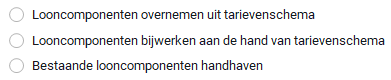
De opties doen het volgende:
-
Overnemen = looncomponenten overnemen uit tarievenschema:
De gegevens uit de tarievenschema's overnemen in de plaatsingen. Eventueel handmatig opgevoerde tariefafspraken in de plaatsing gaan verloren. -
Bijwerken = looncomponenten bijwerken aan de hand van tarievenschema:
De bestaande gegevens bijwerken met wijzigingen uit de tariefschema's. Eventueel handmatig opgevoerde tariefafspraken in de plaatsing blijven behouden. -
Handhaven = bestaande looncomponenten handhaven:
De looncomponenten uit het tarievenschema worden niet overgenomen. De looncomponenten uit de vorige loon- en tariefafspraak blijven behouden
-
-
Kolom T; Einddatum plaatsing
Pas deze niet aan. Deze kolom is ter info om te bekijken of er plaatsingen zijn met een einddatum in het verleden. Hieraan herken je dan de plaatsingen met de status Voorlopig beëindigd zijn. Controleer deze plaatsingen en zet de einddatum op Definitief of verleng de einddatum. -
Kolom U: Locatie
Pas deze niet aan. Deze kolom is ter info gevuld met de locatie van de relatie. Hierop kan het export bestand opgesplitst worden om te verdelen over de verschillende locaties binnen de werkmaatschappij. -
Kolom V: Kostenplaats
Pas deze niet aan. Deze kolom is ter info gevuld met de kostenplaats van de plaatsing.
Wijzigen gegevens
De cursieve kolommen kunnen gewijzigd worden om vervolgens te importeren.
Procesbeschrijving voor het gebruik van dit overzicht
Stap 1
Kies bij de aanmaak van het overzicht voor Exporteren. Maak hierna een keuze welke plaatsingen je op wilt halen. Kies voor ‘Met of zonder koppeling Inlenersbeloning.com’ wanneer je alle plaatsingen wilt zien. Maak je dit overzicht voor het eerst aan? Begin dan klein en filter op een relatie. Maak het overzicht aan.
Stap 2
Open het exportbestand wanneer het overzicht gereed is. Bekijk welke plaatsingen niet aangepast dienen te worden; verwijder deze regels uit het bestand. Bekijk ook of er in kolom S einddatums aanwezig zijn welke zijn verstreken; pas deze plaatsingen aan of verwijder deze regels uit het bestand.
Pas nu per regel bepaalde kolommen aan voor de plaatsingen welke je aan wilt passen. Zie hiervoor hierboven de informatie bij Resultaat exportbestand. De uitleg in cursief zijn de kolommen welke gewijzigd kunnen worden. Hierbij hoef je niet alle kolommen in te vullen. Dit ligt eraan wat je aan wilt passen in plaatsing. Lees onderstaand de voorbeelden en volg de instructie welke van toepassing is.
Voorbeeld 1: een plaatsing met een functie uit de functieboom (dus zonder koppeling Inlenersbeloning.com welke je op deze manier wilt behouden) waarbij je het nieuwe reserveringsschema wilt importeren in de plaatsing per 29-12-2025.
Pas de volgende kolommen aan:
Verplicht:
- Kolom G - Ingangsdatum (29-12-2025)
- Kolom I - Code reserveringsschemaOptioneel:
- Kolom H - Sectorcode
- Kolom O - Loonschemacode*
- Kolom P - Tariefschemacode*
- Kolom J - Schaal
- Kolom Q - Uurloon (wanneer je geen loonschema hanteert kun je hier het uurloon ingeven)
- Kolom S - TariefschemaOptie (wanneer je kolom P hebt gevuld dien je te controleren welke optie je hier wilt gebruiken)*Heb je een nieuw loon en/of tarievenschema aangemaakt? Dan kun je deze code(s) ingeven in het importbestand. Zorg ervoor dat de ingangsdatum van het loon- en/of tarievenschema overeenkomt met, of na de ingangsdatum van de te importeren loon- en tariefafspraak ligt.
*Wil je een bestaand loon- en/of tarievenschema behouden? Dat kan. Dient er per de nieuwe loon- en tariefafspraak een wijziging te zijn in het loon- en/of tarievenschema? Voeg deze dan eerst toe. Bij het importeren van het bestand wordt dit dan direct goed overgenomen in de aan de nieuwe loon- en tariefafspraak.
Voorbeeld 2: een plaatsing met een functie uit de functieboom welke je om wilt gaan zetten naar een koppeling met Inlenersbeloning per 1-1-2026 (hiervoor dient bij de relatie op tabblad 'Inlenersbeloning.com' een verstrekte beloning vast te liggen).
Pas de volgende kolommen aan:
Verplicht:
- Kolom F - Functie
- Kolom G - Ingangsdatum (01-01-2026)
- Kolom J - Schaal
- Kolom K - Trede ILB
- Kolom M - InlenersbeloningnummerOptioneel:
- Kolom H - Sectorcode
- Kolom I - Code reserveringsschema
- Kolom P - Tariefschemacode*
- Kolom S - TariefschemaOptie (wanneer je kolom P hebt gevuld dien je te controleren welke optie je hier wilt gebruiken)*Heb je een nieuw tarievenschema aangemaakt? Dan kun je deze code ingeven in het importbestand. Zorg ervoor dat de ingangsdatum van het tarievenschema overeenkomt met, of na de ingangsdatum van de te importeren loon- en tariefafspraak ligt.
*Wil je een bestaand tarievenschema behouden? Dat kan. Dient er per de nieuwe loon- en tariefafspraak een wijziging te zijn in tarievenschema? Voeg deze dan eerst toe. Bij het importeren van het bestand wordt dit dan direct goed overgenomen in de aan de nieuwe loon- en tariefafspraak.
Stap 3
Sla het bestand op. Kies bij het aanmaken van het overzicht nu voor Importeren en selecteer het zojuist opgeslagen bestand. Laat de verwerkingswijze op pro forma staan en maak het overzicht aan.
Resultaat: open het CSV exportbestand zodra het overzicht gereed is. In dit bestand zie je alle regels terug (herkenbaar aan de regelnummers uit het importbestand), met daarachter of de nieuwe loon- en tariefafspraak succesvol kan worden aangemaakt. Als dit niet het geval is, wordt tevens aangegeven wat de reden hiervan is.
Zijn alle regels succesvol? Wijzig dan het overzicht en zet de verwerkingswijze op definitief. Hierbij heb je ook de keuze voor het automatisch accorderen van de nieuwe loon- en tariefafspraken. Hier wordt rekening gehouden met de instellingen van de documentsignaleringen in ‘Beheer > Document management > Documentbeheer’.
Let erop dat wanneer je het automatisch accorderen niet aanzet, de nieuwe loon- en tariefafspraken wel in de plaatsingen worden gezet maar je deze dan hierna handmatig dient te accorderen.
Zijn niet alle regels succesvol? Pas dan aan wat er vanuit de foutmelding teruggegeven wordt en importeer het bestand opnieuw steeds eerst pro forma, of pas de plaatsing handmatig aan.
Goed om te weten
-
Bij het importeren van een bestand kunnen er nieuwe loon- en tariefafspraak aangemaakt worden vanaf de ingangsdatum 29-12-2025 (dus niet eerder).
-
Wanneer je dit overzicht met de verwerkingswijze definitief aanmaakt, worden in de plaatsingen direct nieuwe loon- en tariefafspraken vastgelegd. Wanneer je hierna toch nog wijzigingen hebt kun je dit niet op dezelfde datum importeren. Dit overzicht overschrijft namelijk geen loon- en tariefafspraken. Maak het overzicht daarom altijd eerst pro forma aan. Zo kun je controleren of er meldingen zijn waarop je nog actie moet ondernemen. Door het overzicht opnieuw pro forma aan te maken, kun je steeds verifiëren of de nieuwe loon- en tariefafspraak succesvol kan worden toegevoegd zodra je het overzicht definitief maakt.
Heb je toch gekozen voor het definitief doorvoeren van een loon- en tariefafspraak maar zijn dit verkeerde gegevens? Pas de plaatsing dan handmatig aan. Zijn dit heel veel plaatsingen of wil je dit niet handmatig doen? Geef dan in het importbestand een dag na de eerdere ingangsdatum in. Let erop dat bij het invoeren van de uren in de urendeclaratie dan wel vanaf de datum van de juiste loon- en tariefafspraak uren ingegeven worden. -
Het exportbestand toont de meest recente loon- en tariefafspraak a.d.h.v. de systeemdatum van aanmaak van het overzicht. Voor de plaatsingen welke vastliggen in de toekomst toont hij alleen de eerste loon- en tariefafspraak.
-
Bij het importbestand kan ieder reserveringsschema ingegeven worden. Hierbij wordt geen rekening gehouden met de selecties die evt. uitgezet zijn bij ‘Relatie > Inlenersbeloning > Beschikbaar t.b.v. plaatsing’.
-
Wat gebeurt er wanneer je in het importbestand én een loonschema (kolom O) én een uurloon (kolom Q) ingeeft?
> Dan wordt het opgegeven uurloon genegeerd en wordt het uurloon voor plaatsing in de loon- en tariefafspraak gevuld vanuit het loonschema. Wil je toch afwijken van dit uurloon? Dan dien je dit handmatig in de plaatsing aan te passen. -
Wat gebeurt er wanneer je in het importbestand een gekoppelde beloning vanuit Inlenersbeloning.com hebt staan én een loonschema (kolom O) en/of een uurloon (kolom Q) ingeeft?
> Dan wordt het uurloon vanuit het loonschema en uit de kolom uurloon (kolom Q) genegeerd en wordt het uurloon voor plaatsing in de loon- en tariefafspraak gevuld vanuit de gekozen trede (welke je hebt ingegeven in kolom K volgens de verstrekte beloning). Wil je toch afwijken van dit uurloon? Dan dien je dit handmatig in de plaatsing aan te passen. -
Het overzicht is automatisch beschikbaar voor iedere gebruiker met rechten tot ‘Backoffice > Overzichten’. Indien gewenst kun je een autorisatierol koppelen aan het overzicht, zodat dit niet voor iedere gebruiker aan te maken is. Ook kun je ervoor kiezen om het overzicht per locatie aan te maken. Beide kun je aanpassen in ‘Beheer > Aansturing overzichten’.
Meldingen welke voor kunnen komen
Er zijn veel verschillende meldingen welke voor kunnen komen. In het exportbestand kun je bekijken wat je kunt doen om het op te lossen. Voorbeelden hiervan zijn:
-
“Het uurloon ligt onder het minimumloon. Pas dit aan en importeer het bestand hierna opnieuw of maak de loon- en tariefafspraak in de plaatsing handmatig aan”
> Hier wordt gekeken naar de ingangsdatum van het importbestand en gecontroleerd of er een uurloon geldt welke dan onder het minimum ligt. Dit kan bijvoorbeeld voorkomen wanneer je een ingangsdatum ingegeven hebt per 1-1-2026 en de flexwerker met het uurloon vanuit de export nu bij de import onder het minimum loon komt. -
“De ingevulde sector is niet bekend. Pas dit aan en importeer het bestand hierna opnieuw of maak de loon- en tariefafspraak in de plaatsing handmatig aan”
> Bij deze melding komt de sector in de plaatsing niet overeen met het contractadvies. Deze melding kan bijvoorbeeld voorkomen wanneer je een sector in het importbestand hebt gezet onder IB+IIB, maar de flexwerker op de ingegeven ingangsdatum geen (lopende) arbeidsovereenkomst heeft. Controleer in dit geval op tabblad ‘Cao-overige’ de arbeidsovereenkomst.