
Let op: Automations zijn krachtig en kunnen grote impact hebben op je processen. Zorg daarom dat je precies weet hoe de automation werkt en wat de gevolgen zijn voordat je deze activeert. Twijfel je? Neem contact op met consultancy via consultancy@easyflex.nl of test de automation eerst in de Sandbox. (Algemene voorwaarden van toepassing.)
Algemene informatie
Automations in Easyflex zijn krachtige hulpmiddelen die zijn ontworpen om je dagelijkse werkzaamheden te vereenvoudigen en te versnellen. Door repetitieve en handmatige taken te automatiseren, bespaar je niet alleen waardevolle tijd, maar verklein je ook de kans op menselijke fouten aanzienlijk. Dit leidt tot een hogere efficiëntie en betrouwbaarheid van al je bedrijfsprocessen. Je configureert en beheert al je automations centraal via de navigatie: "Beheer > Automations > Automations Beheer".
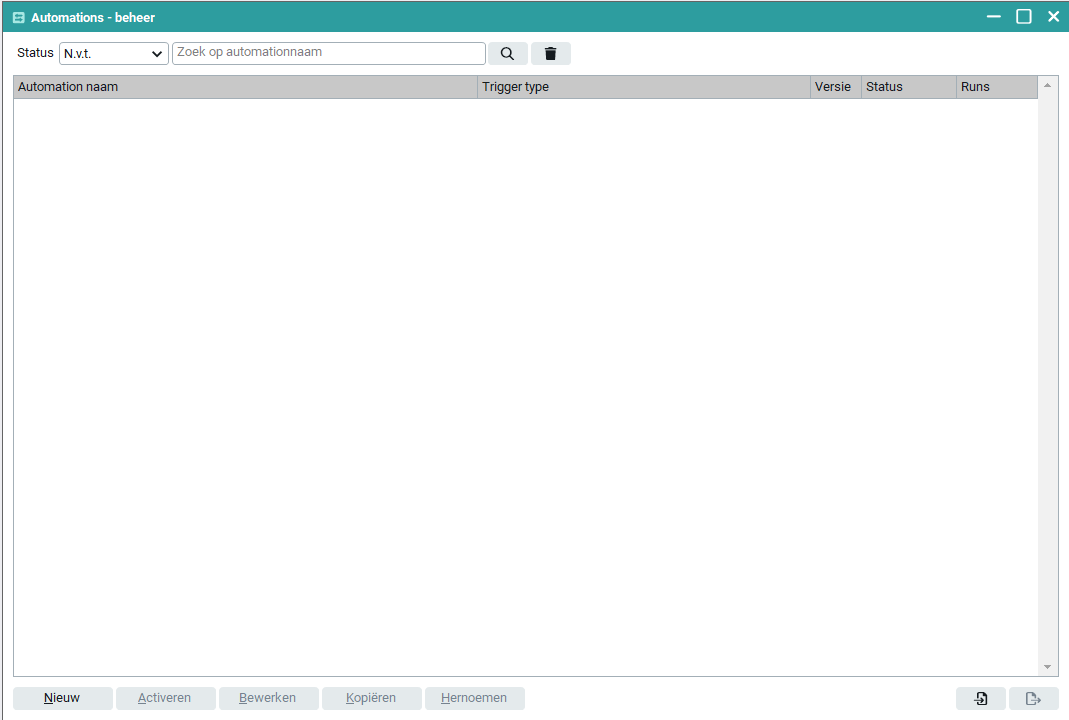
De bouwstenen van je Automation
Elke automation die je in Easyflex bouwt, bestaat uit een logische combinatie van de volgende fundamentele onderdelen:
Triggers: Het startsein van je geautomatiseerde proces
Een Trigger is de specifieke gebeurtenis of het vooraf ingestelde moment dat jouw automation in gang zet. Zie de trigger als de "aan/uit"-schakelaar van je automation: zodra de gedefinieerde gebeurtenis plaatsvindt in Easyflex, wordt de automation direct geactiveerd. Een Automation kan ook handmatig worden getriggerd d.m.v. de gele knop rechts boven in de schermen van de flexwerker, relatie en plaatsing.
-
Hoe werkt een Trigger? De trigger monitort continu specifieke acties of wijzigingen binnen Easyflex. Zodra deze actie of wijziging overeenkomt met wat je hebt ingesteld als trigger, wordt de rest van de automation uitgevoerd.
-
Praktische voorbeelden van Triggers:
-
"Flexwerker aangemaakt": Zodra een nieuw flexwerkerdossier is opgeslagen in Easyflex, start de automation om bijvoorbeeld een welkomstmail te versturen.
-
"Flexwerker datum indiensttreding ingevuld": De automation wordt geactiveerd zodra de indiensttredingsdatum bij een flexwerker is ingevoerd, wat kan leiden tot het automatisch aanmaken van een contract.
-
"Werkmaatschappij vacature reactie": Wanneer er een nieuwe sollicitatie of reactie op een vacature binnenkomt, kan dit direct een automation starten om een bevestigingse-mail te versturen.
-
Acties: Wat de Automation doet
De Actie is de concrete taak of reeks taken die de automation uitvoert, direct nadat deze door een trigger is geactiveerd. Dit is het uiteindelijke resultaat van je geautomatiseerde proces.
-
Hoe werkt een Actie? Zodra de trigger afgaat, voert de automation de ingestelde actie uit. Dit kan variëren van het versturen van communicatie tot het bijwerken van gegevens in Easyflex.
-
Praktische voorbeelden van Acties:
-
"Berichtgeving": Automatisch een welkomst-e-mail sturen naar een nieuwe flexwerker of een notificatie naar een manager.
-
"Document flexwerker aanmaken": Direct een standaardcontract of een verklaring genereren en koppelen aan het dossier van de flexwerker.
-
"Aanpassen automatische uitbetaling reserveringen": Zodra een flexwerker aan bepaalde condities voldoet, kun je automatisch hun uitbetalingsmethode voor reserveringen wijzigen.
-
Condities: Intelligente controle op je Acties
Condities zijn de "als-dan"-regels binnen je automation. Ze fungeren als slimme filters die bepalen of een specifieke actie wel of niet mag worden uitgevoerd, afhankelijk van bepaalde criteria of gegevens. Een conditie is een logische uitdrukking waaraan voldaan moet worden voordat de automation verdergaat met een bepaalde stap. Is de conditie 'waar' (er is aan voldaan), dan krijgt de actie groen licht; zo niet, dan wordt de actie overgeslagen en kan eventueel een alternatieve route worden gevolgd.
-
Hoe Condities Werken: Je stelt condities in door twee waarden met elkaar te vergelijken.
-
De eerste waarde is altijd een Parameter (inclusief de standaard parameters) of het resultaat van een Functie. Dit betekent dat je vergelijkt met dynamische informatie die beschikbaar is in je automation (bijvoorbeeld een datum uit het flexwerkerdossier, een postcode, of een loontijdvak).
-
De tweede waarde kan ook een Parameter (inclusief de standaard parameters) of een Functie zijn, óf een handmatig ingevulde waarde die je zelf direct opgeeft (bijvoorbeeld een specifieke datum, een getal, of een stuk tekst). Door deze flexibele vergelijkingen kun je zeer nauwkeurige en dynamische controles uitvoeren.
-
-
Praktische voorbeelden van Condities:
-
Voorbeeld 1: Stuur een welkomstbericht alleen aan flexwerkers die in Nederland wonen.
-
Trigger: "Flexwerker aangemaakt"
-
Conditie: "Als de Parameter 'Flexwerker > Domicilielandcode' gelijk is aan de handmatige waarde 'NL'..."
-
Actie: "Berichtgeving" (stuur een specifieke welkomstmail voor Nederlandse flexwerkers).
-
-
Voorbeeld 2: Blokkeer loonbetalingen als de indiensttredingsdatum in de toekomst ligt.
-
Trigger: "Flexwerker datum indiensttreding ingevuld"
-
Conditie: "Als de Parameter 'Flexwerker > Datum indienst' groter is dan de Parameter 'Huidige datum'..."
-
Actie: "Blokkeren betalingen voor lonen" (om te voorkomen dat er te vroeg betaald wordt).
-
-
Voorbeeld 3: Maak een APG-inkostenverhouding aan als de flexwerker 21 jaar of ouder is bij indiensttreding.
-
Trigger: "Flexwerker datum indiensttreding ingevuld"
-
Conditie: "Als de Parameter 'Flexwerker > Leeftijd' groter is dan of gelijk is aan de handmatige waarde '21'..."
-
Actie: "APG inkostenverhouding aanmaken" (start de pensioenregeling).
-
-
Verfijning met Parameters en Functies
Parameters: Slimme opslag van informatie
Parameters zijn een geavanceerd, maar zeer gebruiksvriendelijk hulpmiddel binnen je automations. Stel je een parameter voor als een tijdelijke opslagplek of een soort "variabele" – een naam die verwijst naar een stukje informatie dat kan veranderen. Dit maakt je automations dynamisch en flexibel. Het is alsof je een notitieblokje bij de hand hebt waarop je belangrijke details opschrijft, zodat je die later gemakkelijk kunt oproepen of gebruiken.
-
Waarom Parameters Gebruiken?
-
Dynamische Gegevensverwerking: Parameters bewaren waarden die variëren tijdens de uitvoering van de automation, zoals gegevens die zijn opgehaald uit de trigger (bijvoorbeeld de naam van de aangemaakte flexwerker, de datum van tewerkstelling).
-
Efficiënt Hergebruik: Voer dezelfde waarde niet steeds opnieuw in. Definieer de waarde één keer als parameter en verwijs er vervolgens naar op meerdere plekken in je automation, bijvoorbeeld in verschillende acties of condities. Dit vereenvoudigt onderhoud en aanpassingen.
-
-
Standaard Parameters: Easyflex biedt een aantal handige standaard parameters die je direct kunt gebruiken, zonder dat je ze zelf hoeft te definiëren. Dit zijn veelgebruikte gegevens die automatisch beschikbaar zijn:
-
Huidige datum: De datum van vandaag.
-
Flexwerker: Een verzameling van specifieke gegevens van de flexwerker waarop de automation van toepassing is:
-
Registratienummer: Het unieke Easyflex registratienummer van de flexwerker.
-
Burgerservicenummer: Het BSN van de flexwerker.
-
Woonlandcode: De landcode van het woonadres van de flexwerker.
-
Domicilielandcode: De landcode van het domicilieadres van de flexwerker.
-
Geboortedatum: De geboortedatum van de flexwerker.
-
Datum indienst: De indiensttredingsdatum van de flexwerker.
-
Eerstvolgende verjaardag: De datum van de eerstvolgende verjaardag van de flexwerker.
-
Leeftijd: De huidige leeftijd van de flexwerker in jaren.
-
-
Praktisch Voorbeeld: Je automation stuurt een welkomstmail naar nieuwe medewerkers. In die mail wil je de naam van de medewerker, hun startdatum en de afdeling vermelden. Je hoeft deze informatie niet hard te coderen in de e-mailtekst. In plaats daarvan creëer je parameters zoals 'Naam Medewerker', 'Startdatum' en 'Afdeling'. De automation vult deze parameters dan automatisch in met de correcte gegevens voor elke individuele medewerker.
Functies: Gegevens bewerken en transformeren
Bovendien kun je aan een parameter functies koppelen. Deze functies zijn kleine, slimme programma's die de opgeslagen informatie bewerken, transformeren of er specifieke delen uit halen. Dit geeft je een ongekende controle over de data die je verwerkt en presenteert binnen je automations.
-
Hoe Functies Werken: Een functie neemt de waarde van een parameter (de "input"), voert er een vooraf gedefinieerde bewerking op uit, en geeft een nieuw, bewerkt resultaat terug (de "output"). Dit stelt je in staat om ruwe data om te zetten in de precies bruikbare informatie voor je acties of condities.
-
Praktische voorbeelden van Functies:
-
Datum- en Tijdmanipulatie:
-
Maandag van de week bepalen: Stel dat je een bepaalde datum hebt (bijv. indiensttreding). Met deze functie kun je automatisch de datum van de eerstvolgende maandag bepalen, handig voor het plannen van een introductiebijeenkomst. -
Jaar van datum bepalen: Extraheer alleen het jaartal uit een volledige geboortedatum voor rapportagedoeleinden of leeftijdscalculatie. -
Dagen bij datum optellen: Bereken automatisch een datum over 30 dagen vanaf de indiensttreding, bijvoorbeeld voor een herinneringstermijn voor de proeftijd.
-
-
Tekstbewerking:
-
Tekst omzetten naar hoofdletters (bijv. achternamen voor uniforme rapportage).
-
Verschillende stukjes tekst (bijv. voornaam en achternaam) samenvoegen tot één complete naam voor een gepersonaliseerde e-mailaanhef.
-
-
Het slim toepassen van parameters en de bijbehorende functies stelt je in staat om uitzonderlijk complexe en op maat gemaakte workflows op te zetten, die verder gaan dan simpele 'als-dan'-scenario's en echt meedenken met jouw processen.
Overzicht van Beschikbare Triggers
De onderstaande triggers zijn de mogelijke startpunten voor jouw automations. Zodra de gespecificeerde gebeurtenis plaatsvindt in Easyflex, wordt de bijbehorende automation geactiveerd. Dit zijn de "sensoren" van je automations.
|
Trigger naam |
Trigger moment |
|---|---|
|
Flexwerker aangemaakt |
Zodra het tabblad "algemeen" van een nieuwe flexwerker succesvol wordt opgeslagen in het systeem. Dit is vaak het eerste moment dat een flexwerker formeel in Easyflex is vastgelegd. |
|
Flexwerker achternaam aangepast |
Zodra de achternaam op het tabblad "algemeen" van een flexwerker wordt gewijzigd en opgeslagen. Nuttig voor dossierupdates. |
|
Flexwerker domiciliepostcode aangepast |
Zodra de postcode van het domicilieadres op het tabblad "algemeen" van een flexwerker wordt gewijzigd en opgeslagen. Kan gebruikt worden voor regionale acties. |
|
Flexwerker domicilieland aangepast |
Wanneer de landcode van het domicilieadres op het tabblad "algemeen" van een flexwerker wordt gewijzigd en opgeslagen. Handig voor internationale processen. |
|
Flexwerker geboortedatum aangepast |
Op het moment dat de geboortedatum op het tabblad "identiteitsgegevens" van een flexwerker voor het eerst wordt ingevuld. Relevant voor leeftijdsgebonden regelingen. |
|
Flexwerker aftrekpost aangepast |
Wanneer er een nieuwe aftrekpost wordt vastgelegd bij de flexwerker. |
|
Flexwerker datum indiensttreding aangepast |
Op het moment dat de datum van indiensttreding op het tabblad "fiscaal - sociaal" van een flexwerker voor het eerst wordt ingevuld. Dit is vaak een cruciale stap in de onboarding. |
|
Flexwerker contract aangemaakt |
Wanneer een nieuw contract wordt aangemaakt en opgeslagen voor een flexwerker. Dit kan leiden tot automatische contractbevestigingen. |
|
Flexwerker vaste beloning aangemaakt |
Wanneer een nieuwe vaste beloning (zoals een maandsalaris of een vaste toeslag) wordt aangemaakt en opgeslagen voor een flexwerker. |
|
Flexwerker AO melding aangemaakt |
Wanneer een arbeidsongeschiktheid melding (AO) word vastgelegd bij de flexwerker |
|
Flexwerker aangepast (tewerkgesteld) |
Op het moment dat een flexwerker officieel "tewerkgesteld" wordt in het systeem, wat vaak de start van de daadwerkelijke inzet markeert en leidt tot verdere stappen. |
|
Eerste loon- en tariefafspraak aangemaakt |
Zodra de allereerste loon- en tariefafspraak binnen een plaatsing voor een flexwerker wordt aangemaakt en opgeslagen. Dit kan een reeks financiële processen in gang zetten. |
|
Plaatsingsdocument retour |
Zodra een plaatsingsdocument (overeenkomst of bevestiging) retour komt. Vermeld hierbij twee voorwaarden die uit het kaartje komen: de trigger werkt alleen voor documenten uit Overeenkomsten en bevestigingen, en is alleen beschikbaar bij werkmaatschappijen die met Documentmanagement werken. |
|
Werkmaatschappij vacature reactie |
Zodra er een nieuwe reactie (bijv. sollicitatie) binnenkomt op een vacature die aan een werkmaatschappij is gekoppeld. Dit kan de start zijn van een sollicitatieproces. |
|
Handmatige trigger |
Hiermee bepaal je zelf wanneer de automation moet af gaan. Dit kan d.m.v. de gele knop rechts boven in het flexwerker, relatie of plaatsing scherm. Alle andere triggers kunnen ook worden geselecteerd als handmatige trigger. Zo kun je de Automation handmatig starten of gaat hij af als Easyflex een verandering opmerkt. |
Overzicht van beschikbare Acties
Deze acties zijn de taken die je automations kunnen uitvoeren zodra een trigger is geactiveerd en eventuele condities zijn voldaan. Dit zijn de "uitvoerders" van je automations.
|
Actie naam |
Actie |
|---|---|
|
Briefhoofd aanpassen |
Pas het briefhoofd van de FW aan. Afhankelijk van eventuele condities. |
|
Webservice aanzetten |
Zet de webservice aan bij de flexwerker. |
|
Aftrekpost aangemaakt |
Registreert automatisch nieuwe aftrekposten (bijv. pensioen) voor de loonadministratie van een flexwerker. |
|
APG inkostenverhouding aanmaken: |
Maakt een nieuwe kostenverhouding aan voor de APG-pensioenregeling voor een flexwerker. |
|
Arbeidsmigrant aanpassen |
Hiermee kun je aangeven of een flexwerker een arbeidsmigrant is en wanneer de flexwerker dit niet meer is. |
|
Einddatum verzekering aanpassen |
Vult de einddatum aan de hand van de ingevulde parameter/functie i.c.m. de functie |
|
Loonopgave aanmaken |
Stelt automatisch een nieuwe loonopgave op, wat tijd bespaart in de salarisadministratie. |
|
Loontijdvak aanmaken |
Creëert een nieuw loontijdvak voor een flexwerker. |
|
Verzekering aanmaken |
Maakt een nieuwe verzekeringsregistratie aan voor een flexwerker, bijvoorbeeld bij aanvang van het contract. |
|
WW-premie aanmaken |
Genereert een nieuwe WW-premie opgave, wat nodig is voor de afdracht aan instanties. |
|
ET-uitruil aanmaken |
Genereert automatisch een nieuwe ET-uitruil (Expats Regeling) voor een flexwerker, conform de geldende condities. |
|
ET-uitruil beëindigen |
Beëindigt automatisch een bestaande ET-uitruil voor een flexwerker, bijvoorbeeld bij einde contract. |
|
ET-uitruil wijzigen |
Wijzigt een bestaande ET-uitruil van de flexwerker. Je kunt hiermee het vinkje 'Prijs Kwaliteitssysteem - toepassen' aan- of uitzetten. Bij 'Beloningnummer' kies je welke vaste beloning gewijzigd wordt, bijvoorbeeld de vaste beloning uit de trigger 'Flexwerker vaste beloning aangemaakt'. De wijziging wordt als notitie bij de flexwerker vastgelegd. |
|
Automatische uitbetaling reserveringen aanpassen |
Wijzigt de instellingen voor de automatische uitbetaling van reserveringen (zoals vakantiegeld of kort verzuim) voor een flexwerker, bijvoorbeeld op basis van het land. |
|
Betaalfrequentie aanpassen |
Wijzigt de frequentie waarmee een flexwerker wordt uitbetaald (bijv. van week naar maand), gebaseerd op vooraf ingestelde regels. |
|
Betalingen voor lonen blokkeren |
Plaatst automatisch een tijdelijke of permanente blokkade op de uitbetaling van lonen voor een specifieke flexwerker, bijvoorbeeld bij een openstaande schuld. |
|
Document flexwerker aanmaken |
Genereert en koppelt een nieuw document (bijv. een arbeidsovereenkomst, een verklaring, een stagiairbeoordeling) aan het dossier van de flexwerker, vaak op basis van een template. |
|
Berichtgeving |
Stuurt geautomatiseerd berichten naar interne gebruikers of externe partijen. Denk aan e-mails, interne notificaties binnen Easyflex, of SMS-berichten. Zeer flexibel in te richten. |
|
Invullen memoveld |
Vul een te selecteren memoveld in (die hoort bij het trigger type) met in bepaalde waarde. |
Overzicht van beschikbare Parameters
Deze parameters staan standaard in Easyflex. Je kan de parameters altijd uitbreiden met een eigen gemaakte parameter. Daarnaast staan er ook vaak paramters met het woord “Originele” er voor. Dit wil zeggen dat hij kijkt naar de waarde voordat deze was aangepast. De beschikbare parameters is daarnaast afhankelijk van het type trigger dat je hebt geselecteerd. Met parameters kun je vervolgens aangeven waarmee een veld gevuld moet worden of controleren of een waarde voldoet aan een conditie.
|
Parameter naam |
context |
|---|---|
|
Huidige datum |
Geeft de datum van het afgaan van de automation |
|
Registratienummer |
Het registratienummer van de flexwerker, relatie of plaatsing |
|
Type |
Haalt het flexwerker type op |
|
Burgerservicenummer |
Haalt het BSN van de flexwerker op |
|
Woonlandcode |
Haalt de landcode op van het Woon- en correspondentieadres op |
|
Domicilielandcode |
Haalt de landcode op van het domicilieadres op |
|
Geboortedatum |
Haalt de geboortedatum op |
|
Datum indienst |
Haalt de datum indiensttreding op |
|
Status datum |
Haalt de statusdatum van de flexwerker op |
|
Eerstvolgende verjaardag |
Bepaalt de eerst volgende verjaardagsdatum van de flexwerker |
|
Leeftijd |
Haalt de leeftijd van de flexwerker op |
|
Nationaliteitscode |
Haalt de nationaliteitscode van de flexwerker op |
|
Locatie |
Haalt de locatie van de flexwerker/relatie op |
|
KvK-nummer |
Haalt het KvK nummer van de relatie op |
|
Startdatum plaatsing |
Haalt de startdatum van de plaatsing op |
|
Einddatum plaatsing |
Haalt de einddatum van de plaatsing op |
|
Document onderwerp |
Haalt de document naam op van het plaatsingsdocument |
|
Document herkomst |
Geeft aan of het document gegenereerd, geïmporteerd of ingescand is, voornamelijk nuttig bij vergelijkingen |
Overzicht van beschikbare functies voor Parameters
Deze functies kun je koppelen aan parameters om de opgeslagen gegevens te bewerken, transformeren of specifieke waarden te extraheren. Dit zijn de "rekenmachines" en "data-analyse tools" van je automations, die je helpen om complexe gegevens te verwerken.
|
Functie naam |
context |
Functie resultaat |
|---|---|---|
|
Actieve beloning |
Bepaalt de actieve beloning op een specifieke datum, wat vaak het huidige salaris of een toeslag betreft. |
Een referentienummer van de vaste beloning. |
|
Actieve loontijdvak |
Bepaalt de loontijdvakperiode op een specifieke datum. |
Een referentienummer van het loontijdvak (21650: Week, 21651: 4-weken, 21652: Maand, 21653: Dag). |
|
Array key-waarde zoeken |
Zoekt in een zelf samengestelde lijst van parameterwaardes met bijbehorende uitkomsten de uitkomst op die hoort bij de opgegeven zoekwaarde. |
De uitkomst die hoort bij de gevonden parameterwaarde, in het gekozen uitkomsttype (tekst, geheel getal, decimaal getal of datum). |
|
Dag van datum bepalen |
Extraheert de dag van een datum. |
De dag van de datum als een getal (bijv. 15 voor de 15e van de maand). |
|
Dagen bij datum optellen |
Telt een opgegeven aantal dagen op bij een specifieke datum. |
De resulterende datum na het optellen van de dagen. |
|
Datum samenstellen |
Stelt handmatig een datum samen uit vaste waarden en/of andere parameters. |
De nieuw samengestelde datum. |
|
Datum verschil berekenen |
Berekent het verschil in dagen tussen een "datum van" en een "datum tot". |
Het aantal dagen verschil tussen de twee opgegeven datums. |
|
Einddatum loontijdvak op datum |
Bepaalt de laatste dag van het loontijdvak van de flexwerker, gebaseerd op een gegeven datum. |
De datum van de laatste dag van het loontijdvak. |
|
Einde van de 4-wekenperiode op datum |
Bepaalt de laatste dag van de 4-wekenperiode van de flexwerker, gebaseerd op een gegeven datum. |
De datum van de laatste dag van de 4-weken periode. |
|
Einde van de maand op datum |
Bepaalt de laatste dag van de maandperiode van de flexwerker, gebaseerd op een gegeven datum. |
De datum van de laatste dag van de maand. |
|
Einde van de week op datum |
Bepaalt de laatste dag van de weekperiode van de flexwerker, gebaseerd op een gegeven datum. |
De datum van de laatste dag van de week. |
|
Heeft actieve plaatsing met cao |
Controleert of de flexwerker op een bepaalde datum een definitieve plaatsing heeft met de gekozen cao. Plaatsingen met de status 'Voorlopig' tellen niet mee. Staat op de plaatsing geen cao, dan kijkt Easyflex naar de hoofd-cao van de relatie. Bij 'caonummer'* vul je het nummer van de cao in. |
Waar of onwaar. |
|
Jaar van datum bepalen |
Extraheert het jaartal uit een specifieke datum. |
Het jaartal van de ingegeven datum. |
|
Kalenderjaar bepalen |
Bepaalt het kalenderjaar van een specifieke datum. |
Het kalenderjaartal van de ingegeven datum. |
|
Kalenderweek bepalen |
Extraheert het kalenderweeknummer uit een specifieke datum. |
Het kalenderweeknummer van de ingegeven datum. |
|
Maand van datum bepalen |
Extraheert het maandnummer uit een specifieke datum. |
Het maandnummer van de ingegeven datum (1 = januari, 12 = december). |
|
Memoveld afvink voor de flexwerker |
Haalt de waarde op van een afvink-memoveld van de flexwerker. |
De waarde (aan/uit) van het memoveld. |
|
Memoveld bedrag voor de flexwerker |
Haalt de waarde op van een bedrag-memoveld van de flexwerker. |
De bedragwaarde van het memoveld. |
|
Memoveld datum voor de flexwerker |
Haalt de waarde op van een datum-memoveld van de flexwerker. |
De datumwaarde van het memoveld. |
|
Memoveld getal voor de flexwerker |
Haalt de waarde op van een getal-memoveld van de flexwerker. |
De numerieke waarde van het memoveld. |
|
Memoveld keuze voor de flexwerker |
Haalt de waarde op van een keuze-memoveld van de flexwerker. |
De geselecteerde waarde van het memoveld. |
|
Memoveld tekst voor de flexwerker |
Haalt de waarde op van een tekst-memoveld van de flexwerker. |
De tekstwaarde van het memoveld. |
|
Start van 4-wekenperiode op datum |
Bepaalt de eerste dag van de 4-wekenperiode van de flexwerker, gebaseerd op een gegeven datum. |
De datum van de eerste dag van de 4-wekenperiode. |
|
Start van de maand op datum |
Bepaalt de eerste dag van de maandperiode van de flexwerker, gebaseerd op een gegeven datum. |
De datum van de eerste dag van de maand. |
|
Start van de week op datum |
Bepaalt de eerste dag van de weekperiode van de flexwerker, gebaseerd op een gegeven datum. |
De datum van de eerste dag van de week. |
|
Startdatum loontijdvak op datum |
Bepaalt de eerste dag van het loontijdvak van de flexwerker, gebaseerd op een gegeven datum. |
De datum van de eerste dag van het loontijdvak. |
|
Weekdag bepalen |
Bepaalt de weekdag van een specifieke datum. |
De weekdag van de datum als een getal (1 = maandag, 7 = zondag). |
* = Waar vind je het cao-nummer? Easyflex gebruikt de cao-nummers van de Belastingdienst. Je vindt het nummer:
- bij de relatie in 'Frontoffice > Relaties > Overige gegevens' bij 'CAO', waar je met de zoekknop de lijst met cao's opent;
- online, in de lijst met cao-codes van o.a. de Belastingdienst.
In de volgende secties van deze procesbeschrijving duiken we dieper in de praktische stappen van het aanmaken, configureren en beheren van jouw eigen automations.
Aanmaken van een Automation
Het opzetten van een nieuwe automation in Easyflex is een gestroomlijnd proces. Je begint in het scherm "Beheer > Automations > Automations Beheer". Volg deze stappen om je eigen efficiënte Automations te creëren:
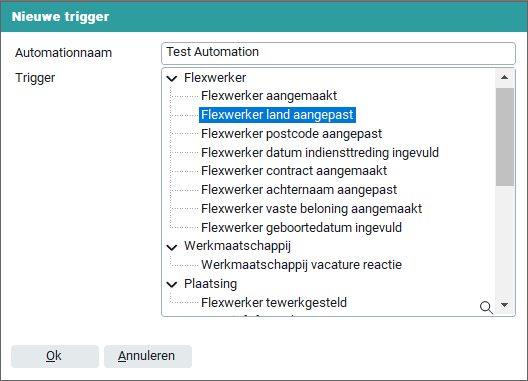
Stap 1: Geef je Automation een naam en kies een trigger
De eerste stap is het fundament van je automation:
-
Geef je automation een duidelijke en beschrijvende naam. Dit helpt je later om overzicht te houden.
-
Selecteer de gewenste Trigger. Dit is de specifieke gebeurtenis die jouw automation in werking zal stellen (bijvoorbeeld "Flexwerker aangemaakt" of "Flexwerker datum indiensttreding ingevuld").
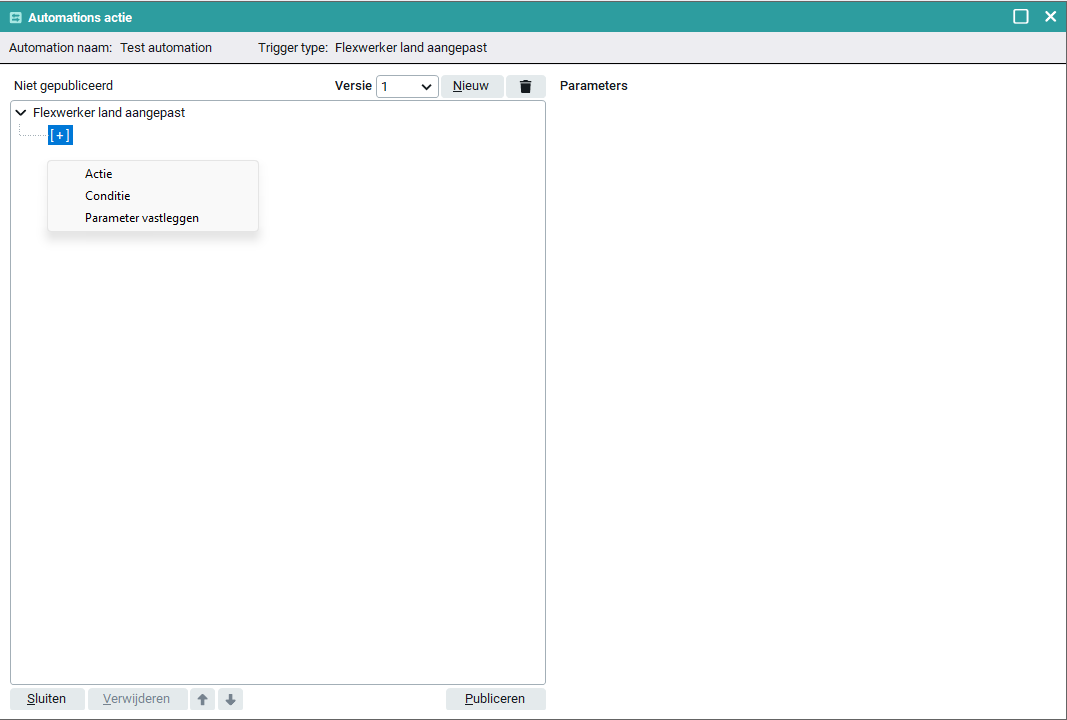
Stap 2: Voeg acties, condities en/of parameters toe
Nadat je de basis hebt gelegd, bouw je je automation verder uit door op het [+] icoon te klikken. Hiermee voeg je de volgende bouwstenen toe:
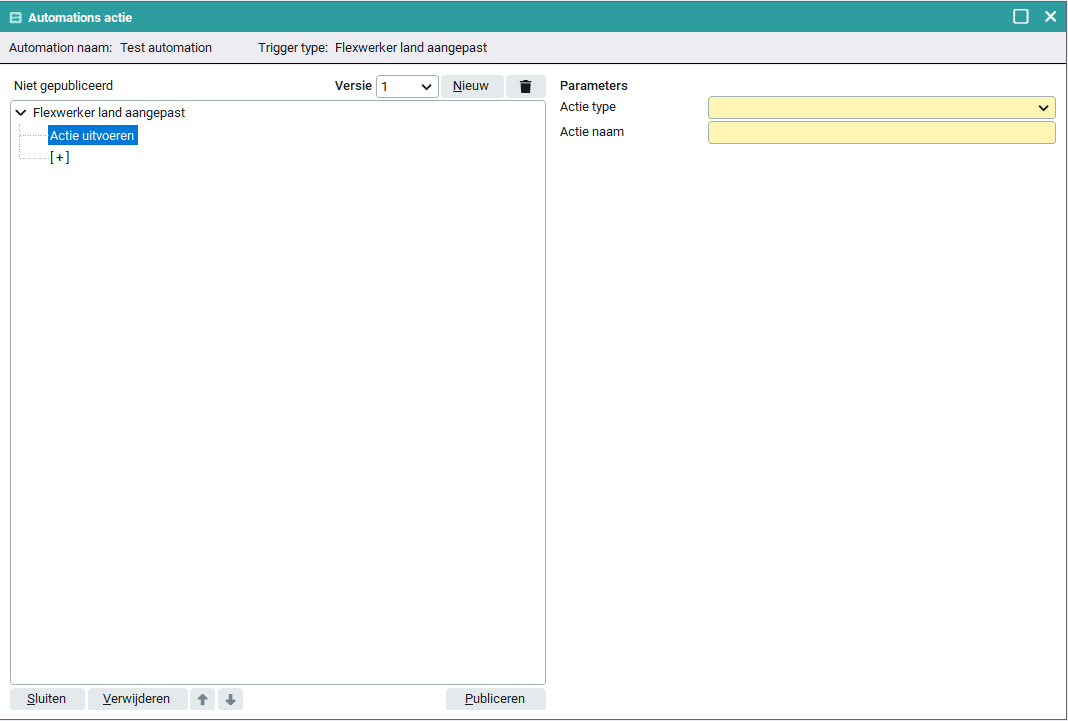
Stap 2.1: Actie toevoegen
Een Actie is wat je automation daadwerkelijk uitvoert.
-
Selecteer het gewenste actietype (bijvoorbeeld "Berichtgeving" of "Document flexwerker aanmaken").
-
Vul de benodigde velden in die bij de gekozen actie horen. Dit kan bijvoorbeeld de tekst van een bericht zijn of het type document dat je wilt aanmaken.
Stap 2.2: Conditie toevoegen
Een Conditie voegt intelligentie toe aan je automation en bepaalt 'wanneer' een actie wel of niet moet plaatsvinden.
-
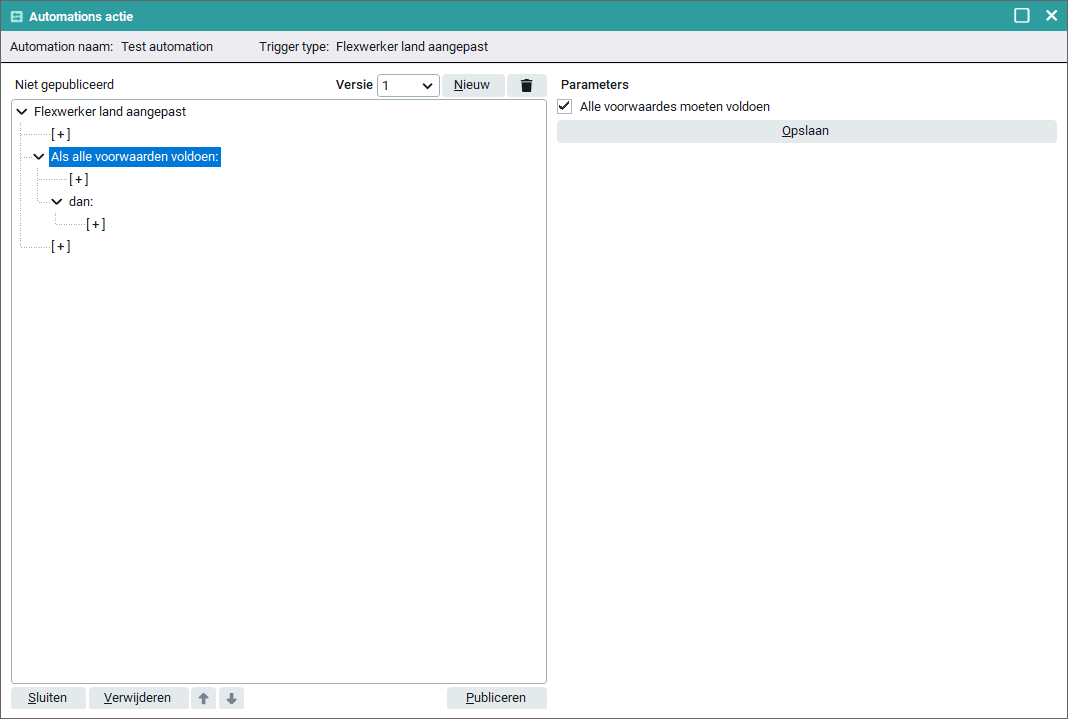
Geef eerst aan of aan alle gedefinieerde condities moet worden voldaan (vinkje aanzetten) of dat aan slechts één van de condities moet worden voldaan (vinkje uitzetten).
-
Klik op het eerstvolgende [+] om je eerste conditie (vergelijking) vast te leggen. Hier vergelijk je twee waarden: de eerste waarde is altijd een Parameter of Functie, en de tweede waarde kan een Parameter, Functie of handmatig ingevoerde waarde zijn.
-
Wil je nog een conditie toevoegen? Klik dan op het [+] direct onder de zojuist vastgelegde conditie.
Wat gebeurt er na een conditie?
-
Klik op het [+] onder "dan:" om de vervolgstap(pen) vast te leggen die moeten worden uitgevoerd als aan de conditie(s) wordt voldaan. Dit kan een Actie, een Conditie (voor complexere logica) of een Parameter zijn.
-
Je kunt hier ook kiezen om de automation te stoppen als aan de conditie(s) is voldaan.
-
De vastgelegde vervolgstappen worden uitgevoerd als er aan alle, of aan één van de condities wordt voldaan, afhankelijk van de instelling die je in het begin van de conditie hebt gekozen.
Stap 2.3: Parameter toevoegen
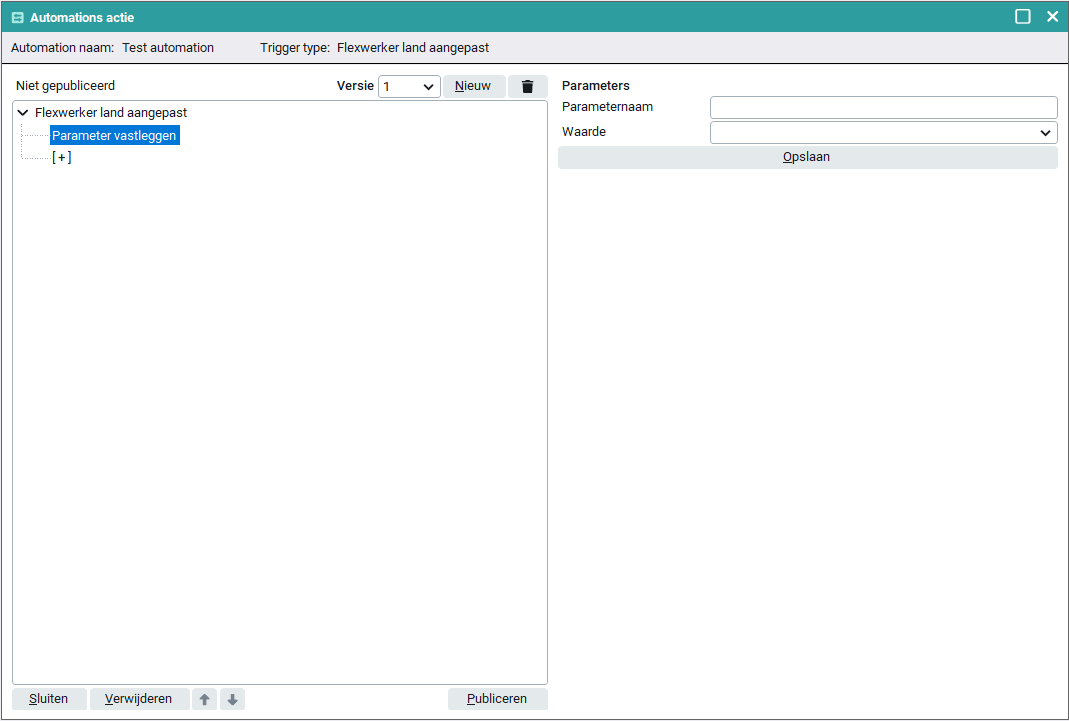
Met een Parameter maak je je automation dynamischer door informatie tijdelijk op te slaan of te bewerken.
-
Geef je parameter een duidelijke naam.
-
Selecteer een waarde voor je parameter. Dit kan direct een vaste waarde zijn, maar je hebt ook de flexibiliteit om een andere Parameter te selecteren of een Functie te kiezen om de waarde te bewerken (zoals het bepalen van een datum of het uitlezen van een memoveld).
Automation publiceren
Zodra je automation helemaal is ingesteld en klaar is voor gebruik, is het tijd om 'm live te zetten. Onderaan het scherm vind je de knop "Publiceren". Klik hierop en je automation wordt direct actief. Vanaf dat moment zal je automation in werking treden zodra de door jou ingestelde trigger wordt geactiveerd.
Automation bewerken
In het scherm "Beheer > Automations > Automations Beheer" zie je een overzicht van al je automations en hun status. Afhankelijk van de status, kun je je automation op verschillende manieren aanpassen.
-
Als een automation de status "In bewerking" heeft, is 'ie nog niet actief of wordt er al aan gewerkt. Je kunt deze automation direct aanpassen door op de knop "Bewerken" te klikken.
-
Is je automation al gepubliceerd en dus actief? Dan kun je 'm aanpassen door eerst op "Inzien" te klikken. Om wijzigingen door te voeren, moet je een nieuwe versie aanmaken. Dit doe je door bovenaan het scherm op "Nieuw" te klikken. Nadat je alle gewenste aanpassingen hebt doorgevoerd, is het belangrijk dat je de nieuwe versie van de automation opnieuw publiceert. Pas dan worden je wijzigingen actief.
Automation importeren/exporteren
Via de 2 knopjes rechts onderin het scherm "Beheer > Automations > Automations Beheer" kun je automations importeren en exporteren. Hierdoor kun je als het waren een kopie maken van een automation of de automation verplaatsen naar een andere werkmaatschappij. Bij het importeren van de automation is het mogelijk om de trigger aan te passen.
Automation berichtgeving
Het is mogelijk om mergefields te gebruiken in het bericht scherm van de automations. Je kan deze aanroepen door de mergefields tussen { } te zetten. Bijvoorbeeld:
Je nieuwe adres is:
{FW:domicilie_adres} {FW:domicilie_huisnummer}{FW:domicilie_huisnummer_toevoeging}
{FW:domicilie_plaats}, {FW:domicilie_postcode}
Geeft:
Je nieuwe adres is:
Europaweg 3a
Oosterhout, 4904VX